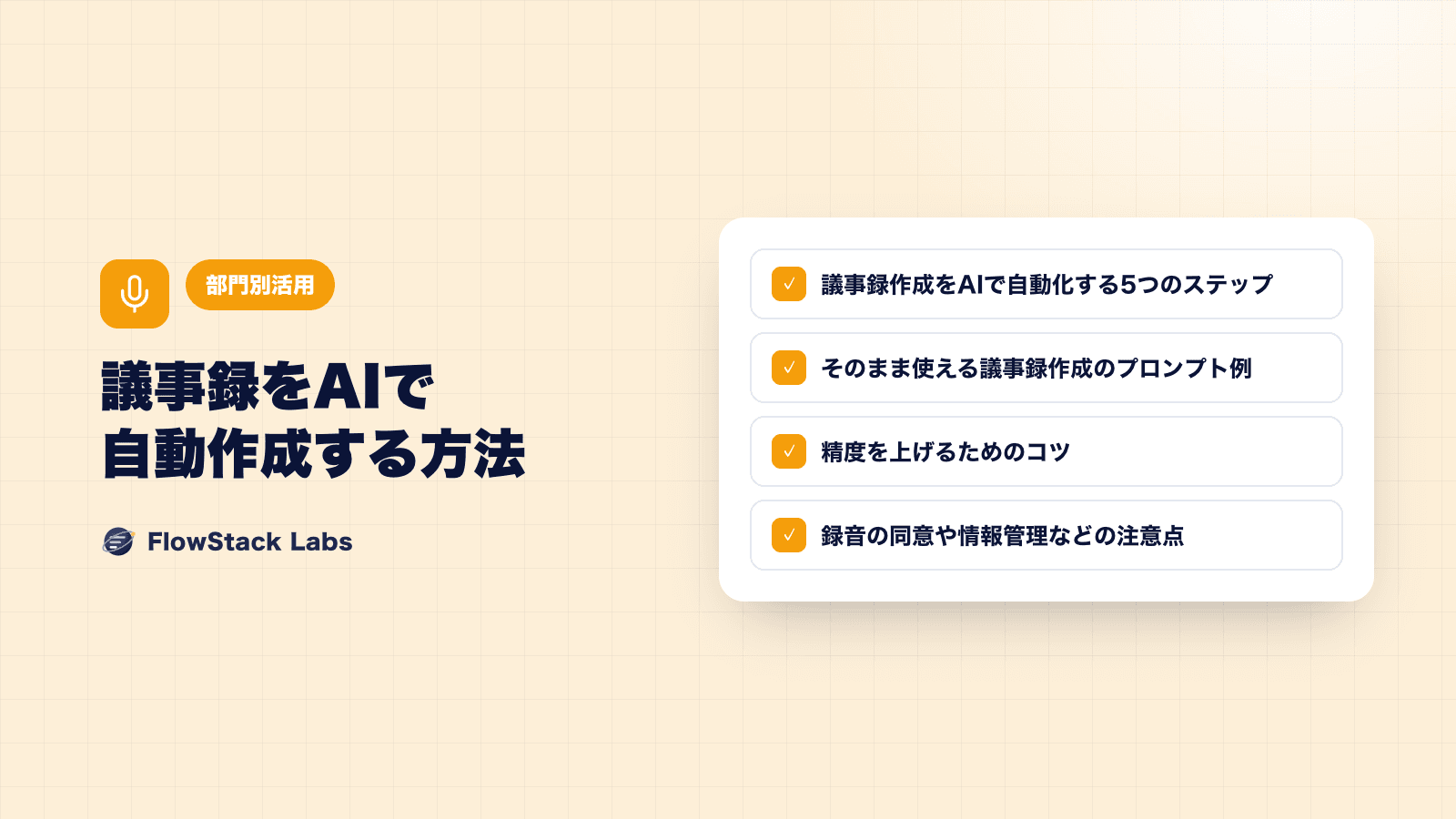
議事録作成は、AIで効率化しやすい業務の代表例です。「録音 → 文字起こし → AIで要約・決定事項を抽出 → 人が確認 → 共有」という流れをつくると、会議のたびに議事録を一から書く負担を大きく減らせます。
一方で、話者の取り違えや専門用語の誤変換、録音に関する同意など、気をつけるべき点もあります。この記事では、議事録作成をAIで自動化する流れと、実務で使えるプロンプト例、注意点を解説します。
議事録作成のどこに時間がかかっているか
| 作業 | よくある負担 |
|---|---|
| 会議中のメモ | 発言を書き留めることに集中し、議論に参加しにくい |
| 清書 | メモを読み返して文章に整えるのに時間がかかる |
| 決定事項・宿題の整理 | 誰が・いつまでに・何をするかが曖昧になる |
| 共有 | 関係者へのメール送信、保存場所の整理 |
AIを使うと、このうち「清書」と「決定事項・宿題の整理」の負担を大きく減らせます。
AIで議事録を作る5つのステップ
ステップ1:会議を録音・録画する
オンライン会議ツールの録画・文字起こし機能や、録音アプリを使います。対面の会議では、参加者全員の声が拾える位置にマイクを置きます。
ステップ2:文字起こしをする
録音データを文字に起こします。オンライン会議ツールに文字起こし機能がある場合は、それを利用できます。
ステップ3:AIで要約し、決定事項とタスクを抽出する
文字起こしのテキストを生成AIに渡し、要約・決定事項・宿題(タスク)を整理させます。
ステップ4:人が確認・修正する
固有名詞・数値・日付・担当者名を中心に、担当者が確認します。
ステップ5:共有し、タスクを登録する
確認済みの議事録を共有フォルダやチャットに投稿し、タスクはタスク管理ツールに登録します。この部分はワークフロー自動化ツールで自動化できます。

そのまま使えるプロンプト例
用途に合わせた指示の書き方は業務で使えるプロンプトの書き方で解説しています。
精度を上げるコツ
| コツ | 内容 |
|---|---|
| 会議の冒頭で議題を読み上げる | AIが議題ごとに整理しやすくなる |
| 決定事項を口頭で確認する | 「決定事項は〇〇でよいですね」と言うと抽出精度が上がる |
| 専門用語・社名の一覧を渡す | 誤変換や表記ゆれを減らせる |
| 発言者の名前を呼ぶ | 話者の取り違えを減らせる |
| フォーマットを固定する | 毎回同じ形式で出力され、読みやすくなる |
議事録作成の自動化フロー例
| 段階 | 担当 | 内容 |
|---|---|---|
| 録画・文字起こし | 会議ツール | 会議終了後にテキストを保存 |
| 要約・抽出 | 生成AI | 決定事項・宿題を整理 |
| 確認 | 担当者 | 固有名詞・数値・担当者を確認 |
| 共有 | 自動化ツール | チャットへの投稿、共有フォルダへの保存 |
| タスク登録 | 自動化ツール | 宿題をタスク管理ツールに登録 |
注意点
社内ルールの決め方は生成AIを社内で安全に使うためのルールづくり、ツールの選び方は法人向け生成AIツールの選び方をご覧ください。
よくある質問
Q議事録の作成にどのAIツールを使えばよいですか?
オンライン会議ツールに付属する文字起こし・要約機能、または法人向けの生成AIサービスが一般的です。すでに使っている会議ツールやグループウェアに機能がないかを、まず確認しましょう。
Q対面の会議でもAIで議事録を作れますか?
録音できれば作成できます。参加者全員の声がはっきり録れるよう、マイクの位置や会議室の環境に気をつけましょう。
QAIが作った議事録の精度はどのくらいですか?
録音の品質、話し方、専門用語の多さによって大きく変わります。固有名詞・数値・日付は誤りが起きやすいため、必ず人が確認してください。
Q社外との会議でも使ってよいですか?
録音・録画について相手の同意を得ること、そして取引先の情報を入力してよいかを社内ルールで確認することが前提です。
まとめ
- 議事録は「録音 → 文字起こし → AIで要約・抽出 → 人が確認 → 共有」の流れで自動化できる
- 決定事項と宿題の抽出まで自動化すると、会議の実行力が上がる
- 録音の同意・情報管理・人による確認をルールにしてから運用する
社内会議やバックオフィス業務のAI活用は、AIによる社内業務効率化のページで紹介しています。自社の会議フローに合わせた設計は無料相談でご相談ください。