GAS(Google Apps Script)を使うと、スプレッドシート、Gmail、Googleカレンダー、Googleフォームなど、Googleのサービスをまたいだ定型業務を自動化できます。追加のソフトを用意する必要がなく、Googleアカウントがあればブラウザ上で始められるのが特長です。
一方で、1回の実行時間やメールの送信数などに上限があり、作った人しか中身が分からない「属人化」も起こりやすい仕組みです。本記事では、GASでできること、業務での活用例、公式ドキュメントに記載された制限、そして長く安全に使うための運用ルールを解説します。
GASとは
Google Apps Scriptは、Googleが提供するスクリプトの実行環境です。公式ドキュメントでは、Google Workspaceのアプリと連携し、自動化や機能の拡張を行うためのクラウドベースのプラットフォームとして紹介されています。JavaScriptをベースとした言語で処理を書き、Googleのサーバー上で実行されます。
| 項目 | 内容 |
|---|---|
| 書く場所 | ブラウザ上のスクリプトエディタ(スプレッドシートなどから開ける) |
| 言語 | JavaScriptをベースとした言語 |
| 実行される場所 | Googleのサーバー上(自分のパソコンを起動しておく必要はない) |
| 主な連携先 | スプレッドシート、Gmail、カレンダー、ドライブ、フォーム、ドキュメントなど |
| 外部との連携 | URL Fetchサービスで外部のWeb APIを呼び出せる |
GASで自動化できる業務の例
| 業務 | 自動化の内容 | 使うサービス |
|---|---|---|
| 定期レポート | 毎朝スプレッドシートの数値を集計し、メールやチャットで共有 | スプレッドシート、Gmail |
| フォームの受付 | フォームの回答を受けたら、担当者へ通知し、受付番号を返信 | フォーム、スプレッドシート、Gmail |
| 日程の登録 | スプレッドシートの予定一覧をカレンダーに一括登録 | スプレッドシート、カレンダー |
| ファイルの整理 | 特定のフォルダのファイルを、ルールに従って移動・名前変更 | ドライブ |
| 請求・見積の作成 | スプレッドシートのデータから、ドキュメントのひな形で書類を作成しPDF化 | スプレッドシート、ドキュメント、ドライブ |
| データの取り込み | 外部サービスのAPIからデータを取得し、スプレッドシートに記録 | URL Fetch、スプレッドシート |
Excelを中心にした自動化との違いはExcel業務の自動化ガイド、見積書作成の自動化の全体像は見積書作成の自動化ガイドで解説しています。

自動化のきっかけになる「トリガー」
GASでは、「いつ処理を実行するか」をトリガーで設定します。
| トリガーの種類 | 実行されるタイミング | 使い方の例 |
|---|---|---|
| 時間主導型 | 毎日・毎週・毎時など、決めた時刻や間隔 | 毎朝9時に前日の売上を集計して共有 |
| スプレッドシートの編集時 | セルが編集されたとき | ステータスが「完了」になったら担当者へ通知 |
| フォーム送信時 | フォームに回答が送信されたとき | 受付メールの自動返信、担当者への振り分け |
| カレンダーの更新時 | カレンダーの予定が変更されたとき | 予定の変更をチャットに通知 |
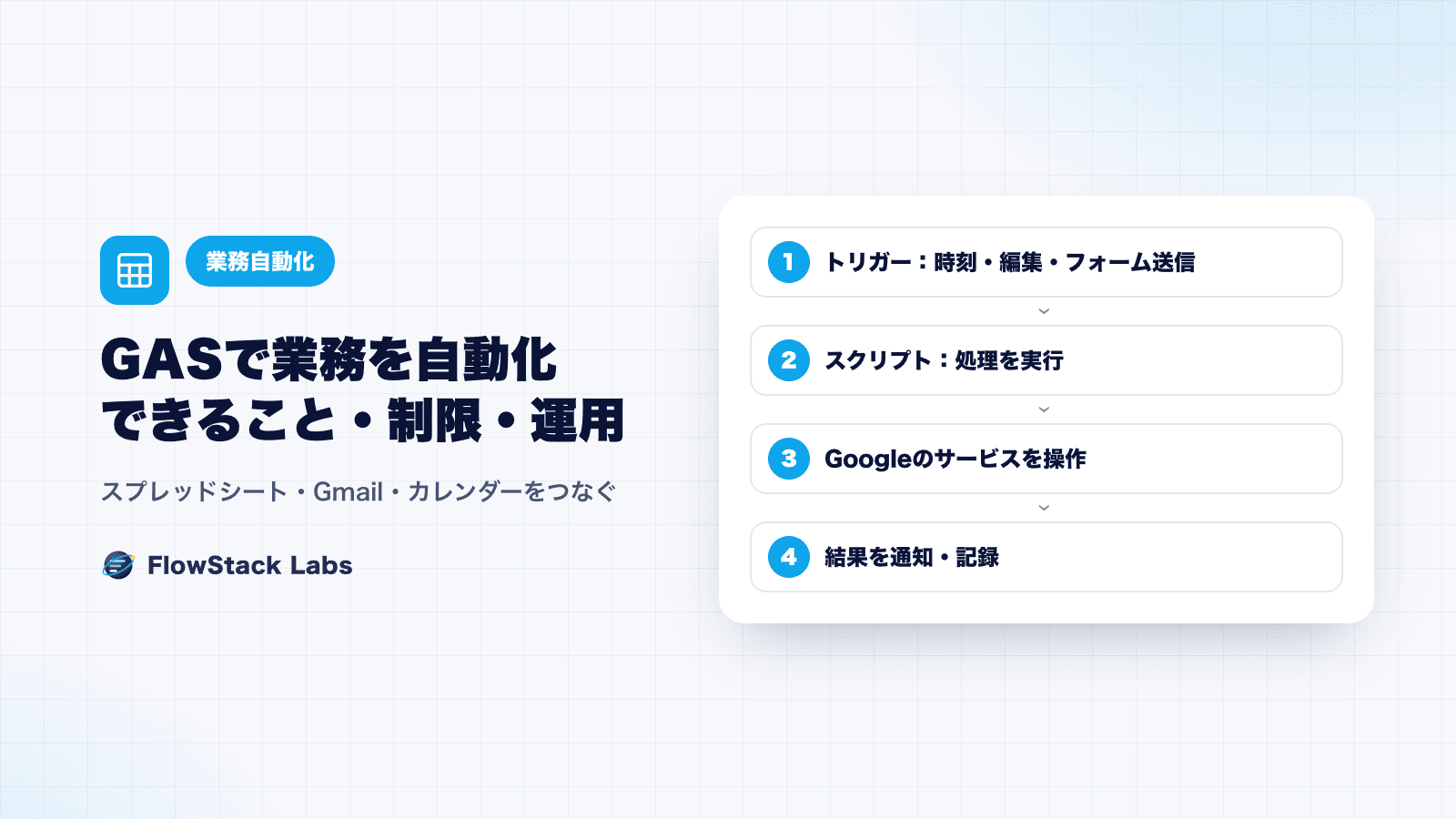
- トリガーフォーム送信・毎朝9時など
- スクリプトデータの取得と加工
- Googleのサービスを操作スプレッドシート・Gmail・カレンダー
- 通知・記録担当者への連絡と実行ログ
公式ドキュメントに記載された主な制限
GASには、1日あたりの利用量や実行時間に上限があります。公式ドキュメント「Quotas for Google Services」に記載された主な制限は次のとおりです。
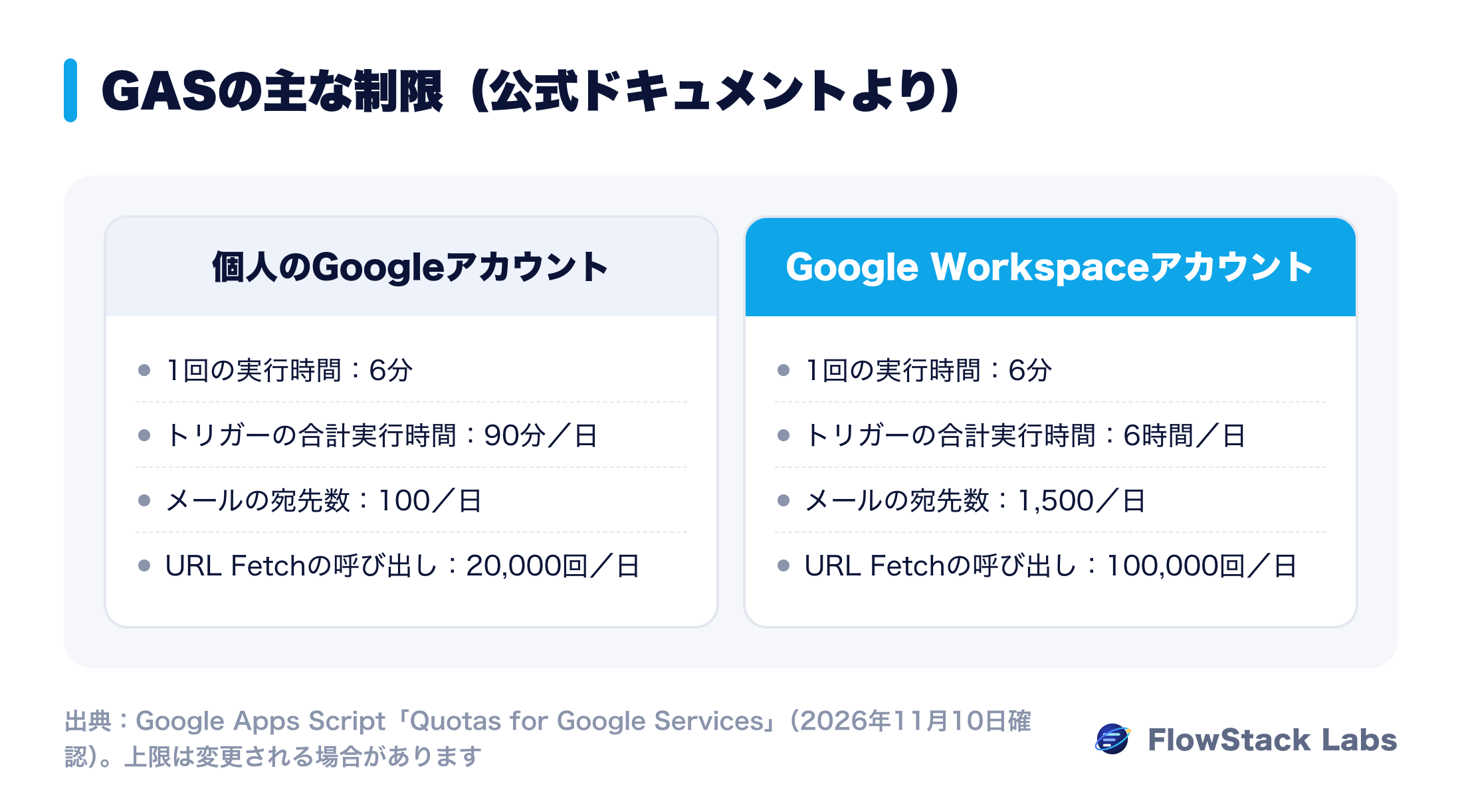
| 項目 | 個人のGoogleアカウント | Google Workspaceアカウント |
|---|---|---|
| 1回の実行時間 | 6分 | 6分 |
| トリガーの合計実行時間 | 90分/日 | 6時間/日 |
| 1スクリプトあたりのトリガー数 | 20/ユーザー | 20/ユーザー |
| メールの宛先数 | 100/日 | 1,500/日 |
| URL Fetchの呼び出し回数 | 20,000回/日 | 100,000回/日 |
ワークフロー自動化ツールとの使い分け
GASと、n8nやMake、Zapierなどのワークフロー自動化ツールは、どちらも業務の自動化に使えますが、得意分野が異なります。
| 観点 | GAS | ワークフロー自動化ツール |
|---|---|---|
| 得意な範囲 | Googleのサービスの中での細かな処理 | 多数のSaaSをまたいだ連携 |
| 作り方 | コードを書く | 画面上でつなぐ(必要に応じてコードも書ける) |
| 費用 | Googleアカウントの範囲で利用可能 | ツールごとの料金体系 |
| 引き継ぎやすさ | コードを読める人が必要 | 処理の流れが画面で見えるため比較的引き継ぎやすい |
| 実行の記録 | 実行ログを確認できるが、管理は工夫が必要 | 実行履歴の画面が標準で用意されていることが多い |
Googleのサービスの中で完結する業務はGAS、CRMやチャット、会計など複数のSaaSをまたぐ業務はワークフロー自動化ツール、というように使い分けると効果的です。ツールの比較はn8n・Make・Zapierの比較をご覧ください。
属人化を防ぐ運用ルール
GASで最も起こりやすい問題が、作った人しか中身が分からず、異動や退職で誰も直せなくなることです。次のルールを決めてから使い始めることをおすすめします。
- スクリプトは個人のアカウントではなく、共有ドライブなどチームで管理できる場所に置く
- スクリプトの目的、トリガー、関連するファイル、担当者を一覧で管理する
- コードの冒頭に、処理の概要と最終更新日を書く
- エラーが起きたときに、担当者へ通知される仕組みを入れる
- パスワードやAPIキーをコードに直接書かず、スクリプトのプロパティなどで管理する
- 担当者の異動・退職時に、スクリプトとトリガーの所有者を引き継ぐ手順を決める
- 半年に1回、使われていないスクリプトとトリガーを棚卸しする
特に注意したいのが、トリガーの所有者です。トリガーは設定したユーザーの権限で実行されるため、そのユーザーのアカウントが削除されると、自動化が止まってしまうことがあります。
GASを始める手順
| ステップ | やること |
|---|---|
| 1. 業務を選ぶ | Googleのサービスの中で完結し、繰り返しが多い業務を選ぶ |
| 2. 手順を書き出す | 人が行っている作業を、順番に箇条書きにする |
| 3. テスト用のファイルで作る | 本番のファイルをコピーしてテストする |
| 4. トリガーを設定する | 手動で動作を確認してから、トリガーを設定する |
| 5. 運用ルールに登録する | 一覧に登録し、担当者とエラー通知を決める |
最初の自動化の選び方は業務自動化の始め方でも解説しています。
FlowStack Labsの見解:GASは「小さく速く」、育ったらツールに移す
GASは、Googleのサービスを使っている企業にとって、最も手軽に始められる自動化の手段の1つです。私たちは、GASを「小さな自動化を速く試すための道具」として活用することをおすすめしています。
一方で、自動化の数が増え、複数のSaaSをまたぐようになると、GASだけで管理するのは難しくなります。コードを読める人に依存し、実行の状況を把握しにくくなるからです。そうなったら、処理の流れが画面で見えるワークフロー自動化ツールへの移行を検討するタイミングです。
大切なのは、どちらの道具を使うかではなく、自動化の一覧と担当者が管理されていることです。GASで始めた小さな自動化も、一覧に登録し、エラーに気づける仕組みを入れておけば、会社の資産として育てていけます。
よくある質問
QGASは無料で使えますか?
GASは、Googleアカウントがあれば追加の費用なしで使えます。ただし、1日の実行時間やメールの送信数などに上限があり、個人のアカウントとGoogle Workspaceのアカウントで上限が異なります。
Qプログラミングの経験がなくても使えますか?
簡単な処理であれば、公式ドキュメントのサンプルや生成AIの助けを借りて作ることもできます。ただし、エラーへの対応や引き継ぎを考えると、コードの内容を理解できる担当者がいることが望ましいです。
Q処理が6分を超えてしまう場合はどうすればよいですか?
1回の実行時間の上限は6分です。処理する件数を分けて複数回に分けて実行する、不要な処理を減らす、などの工夫が必要です。大量のデータを扱う場合は、ほかの仕組みの利用も検討しましょう。
QGASでChatGPTなどの生成AIを使えますか?
URL Fetchサービスで外部のWeb APIを呼び出せるため、生成AIのAPIと連携することも可能です。その場合、APIキーの管理、送信するデータの範囲、利用料金に注意が必要です。
Q担当者が退職したらGASはどうなりますか?
トリガーは設定したユーザーの権限で実行されるため、アカウントが削除されると自動化が止まることがあります。退職や異動の前に、スクリプトとトリガーの所有者を引き継ぐ手順を決めておきましょう。
まとめ
- GASは、スプレッドシートやGmailなどGoogleのサービスをまたいだ業務を自動化できる仕組みです。
- 時間主導型、編集時、フォーム送信時などのトリガーで処理を自動実行できます。
- 1回の実行時間は6分、メールの宛先数は個人アカウントで1日100など、公式ドキュメントに上限が定められています。
- Googleのサービス内で完結する業務はGAS、複数のSaaSをまたぐ業務はワークフロー自動化ツールが向いています。
- 属人化を防ぐため、一覧管理、エラー通知、引き継ぎの手順を決めて運用しましょう。
GASやワークフロー自動化ツールを使った業務の自動化、既存の自動化の棚卸しと整理は、FlowStack Labsの無料相談でご相談いただけます。社内業務全体の自動化は社内業務の自動化もご覧ください。